 OEpont
Telepítsd a saját Chrome-profilodba.
Asztali Chrome és a saját beszállítói belépéseid szükségesek. Két géphez két külön aktiválókódot kérj. Az egész folyamat kb. öt perc; a képeken a mustár keretek és számok mutatják, hova kell kattintani.
Indulás innen
Fiók ellenőrzése…
Kolléga gépére: küldd el neki ezt a linket, ott ugyanez a kód és a letöltés jelenik meg (a link egy telepítéshez jó, 30 napig):
Ellenőrizd a telepítési jogosultságot
Céges gépen kérdezd meg az IT-felelőst, engedélyezett-e a fejlesztői mód és a kicsomagolt bővítmény. Tiltott házirendet ne kerülj meg. Mobilböngésző nem támogatott.
Kérj aktiválókódot, és töltsd le a telepítőcsomagot
A lap tetején, az „Indulás innen" részben: ha a feltételek még nincsenek elfogadva, előbb az elfogadás gombja jelenik meg; utána az „Aktiválókód ehhez a géphez" gomb adja a kódot és a letöltést. A kolléga gépére onnan küldhetsz linket, ott ugyanez jelenik meg. A ZIP a jóváhagyott beszállítóidra épül. Töltsd le, majd csomagold ki egy tartós mappába. A letöltés még nem aktivál; a kódot ne add tovább másnak.
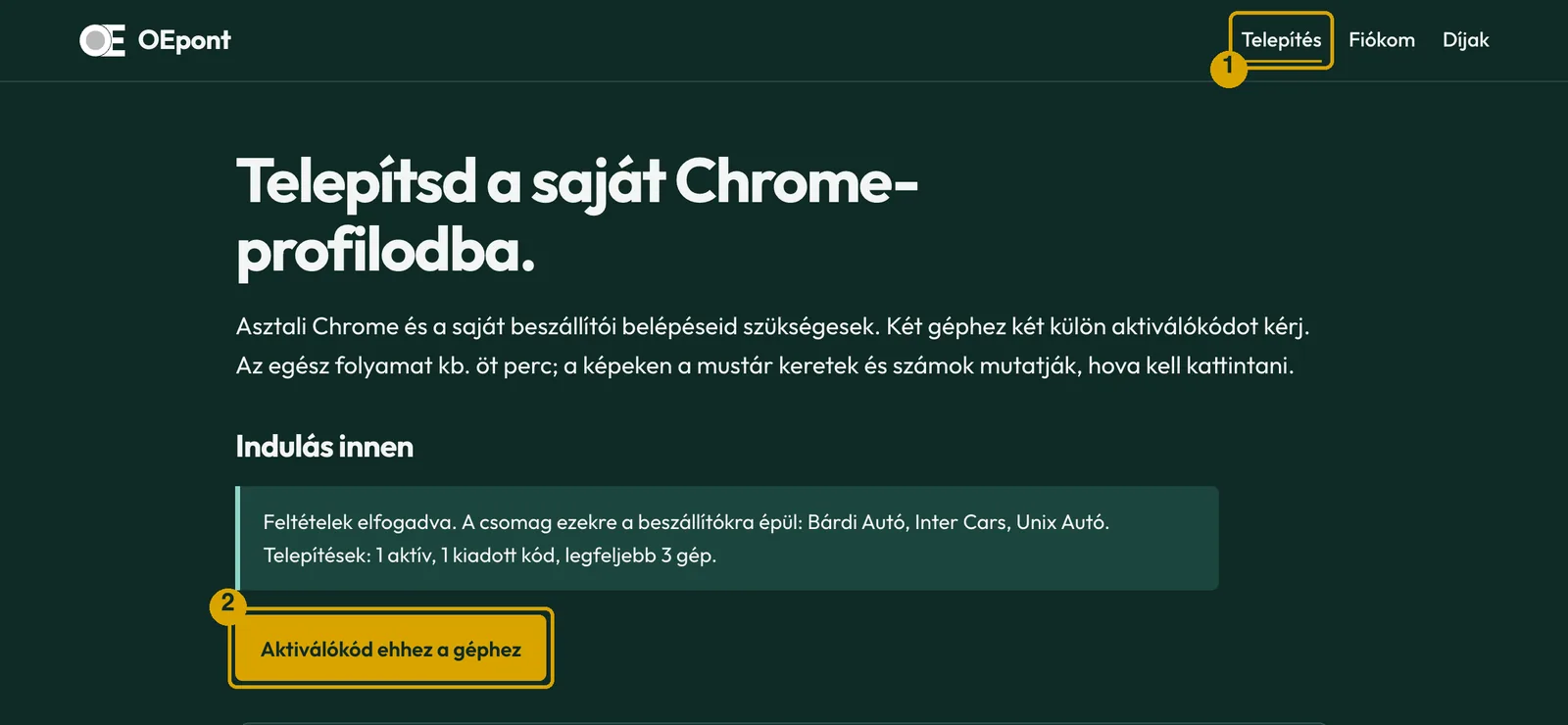
① A Telepítés menüpont. ② Aktiválókód ehhez a géphez – a feltételek elfogadása után ez a gomb látszik. 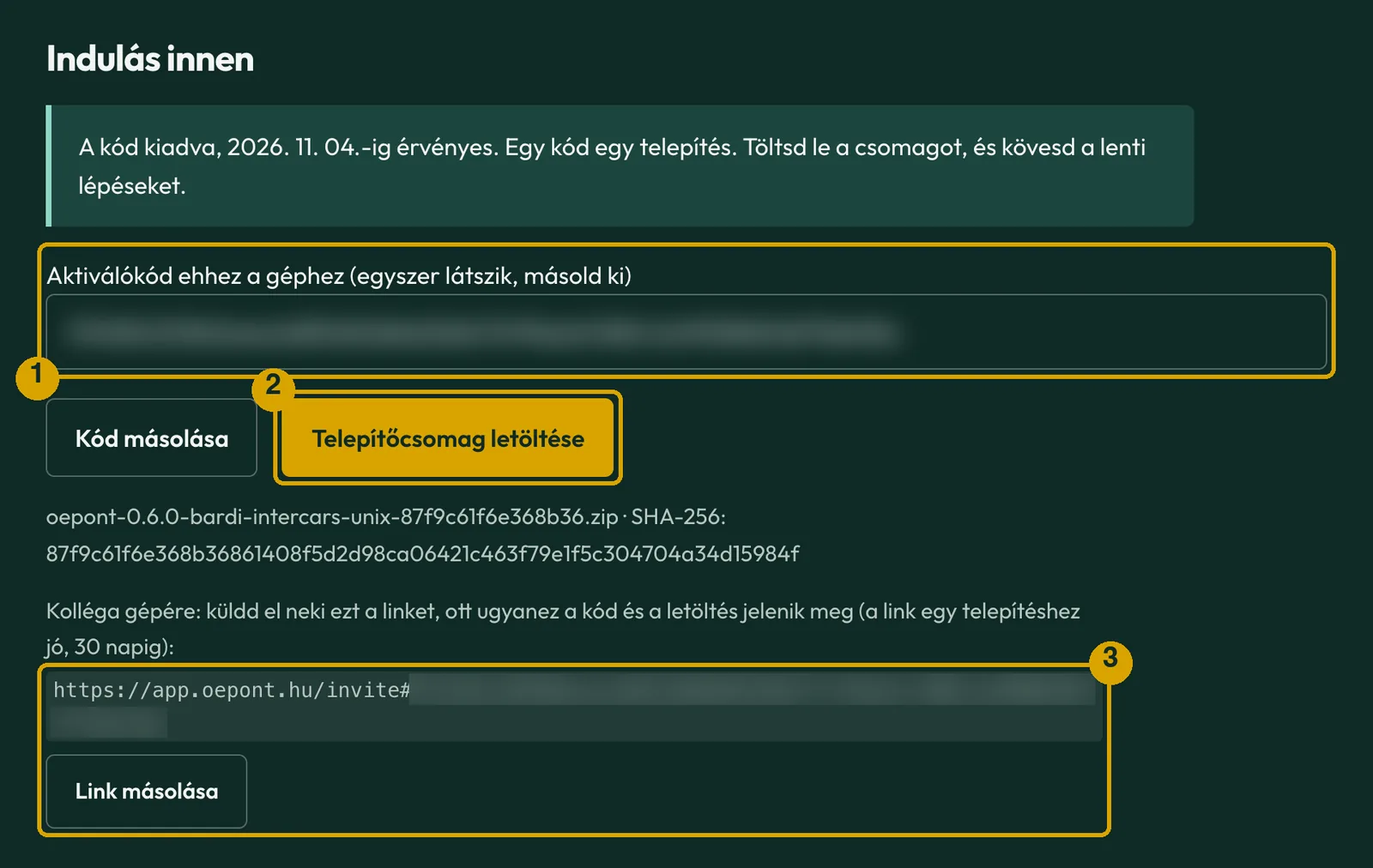
① Az aktiválókód – a sajátodat itt látod, a képen elmosva. ② Telepítőcsomag letöltése. ③ A kolléga gépére küldhető link – ott ugyanez a kód és a letöltés jelenik meg. Csomagold ki egy tartós mappába
A ZIP-et közvetlenül nem lehet betölteni, ki kell csomagolni. Windows: a Letöltések mappában jobb klikk a ZIP-en → Az összes kibontása… → válassz tartós helyet (például
Dokumentumok\OEpont) → Kibontás. Mac: dupla kattintás a ZIP-en, majd a keletkezett mappát húzd a Dokumentumok mappába. A kicsomagolt mappában egymanifest.jsonfájlt ésapp,background,libmappákat látsz. Ezt a mappát használat közben ne töröld, ne nevezd át és ne mozgasd: a Chrome innen futtatja a bővítményt.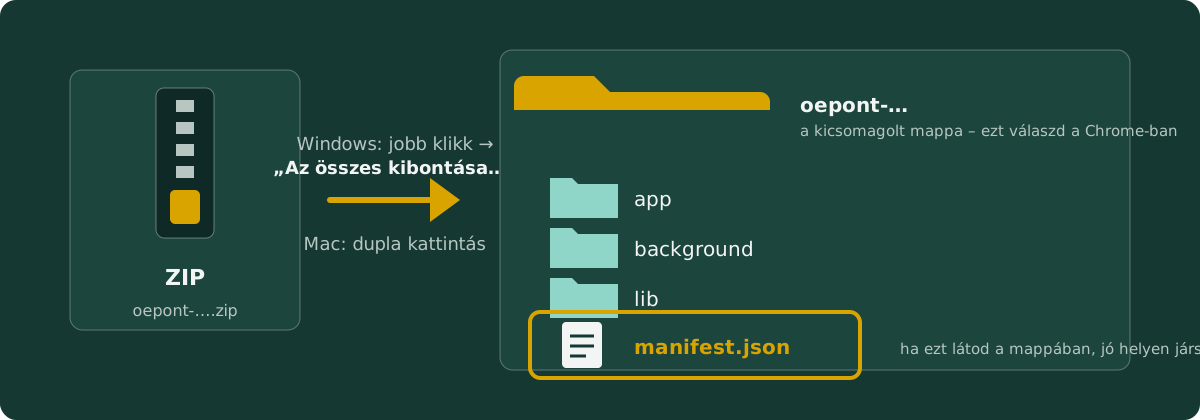
Sematikus ábra. A betöltendő mappa az, amelyikben közvetlenül ott a manifest.json.Nyisd meg a Chrome bővítményoldalát, és kapcsold be a Fejlesztői módot
A Chrome címsorába írd vagy másold:
chrome://extensions, majd Enter. Jobb felül kapcsold be a Fejlesztői mód kapcsolót.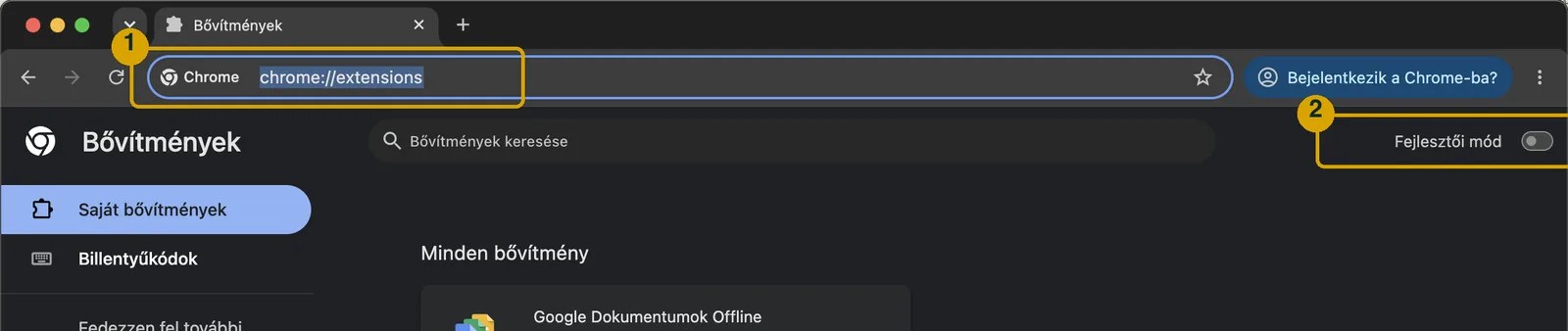
① A címsorba: chrome://extensions. ② Fejlesztői mód – kapcsold be.Töltsd be a kicsomagolt mappát
Bekapcsolt Fejlesztői mód mellett megjelenik a Kicsomagolt elemek betöltése… gomb (régebbi Chrome-ban: „Kicsomagolt bővítmény betöltése”). Kattints rá, és a mappaválasztóban jelöld ki azt a mappát, amelyikben közvetlenül a
manifest.jsonvan – nem a ZIP-et, és nem a fölötte lévő mappát. Sikeres betöltés után megjelenik az OEpont kártyája a verziószámmal és kék (bekapcsolt) kapcsolóval. Ha a Chrome hibát jelez, vagy nem jelenik meg a kártya, nem a jó mappát választottad: próbáld újra egy szinttel beljebb.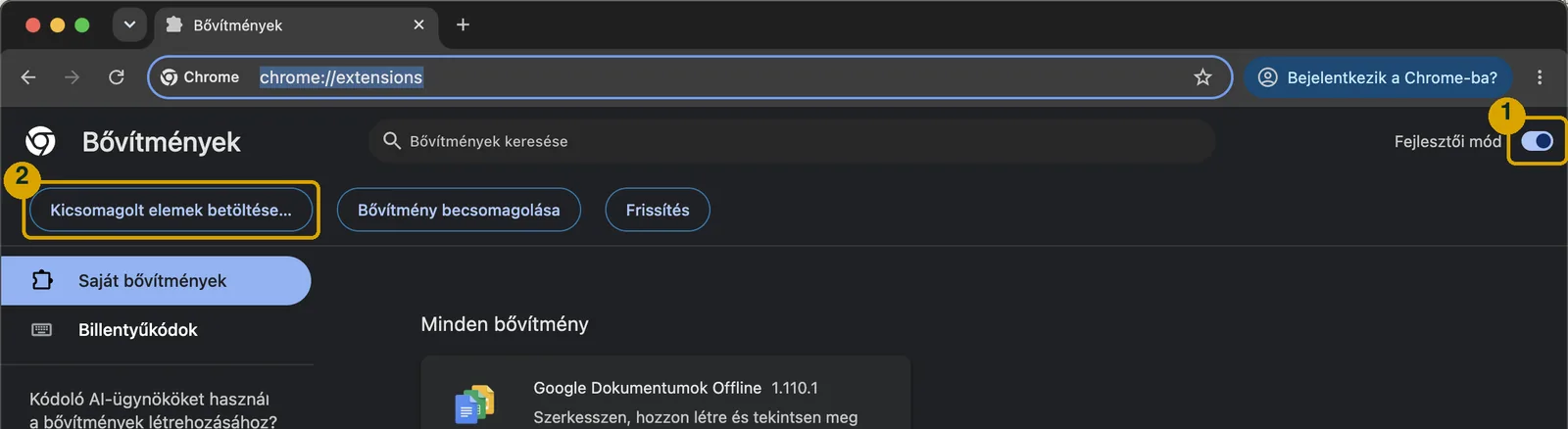
① Bekapcsolt Fejlesztői mód. ② Kicsomagolt elemek betöltése… – ezután a mappaválasztó nyílik. 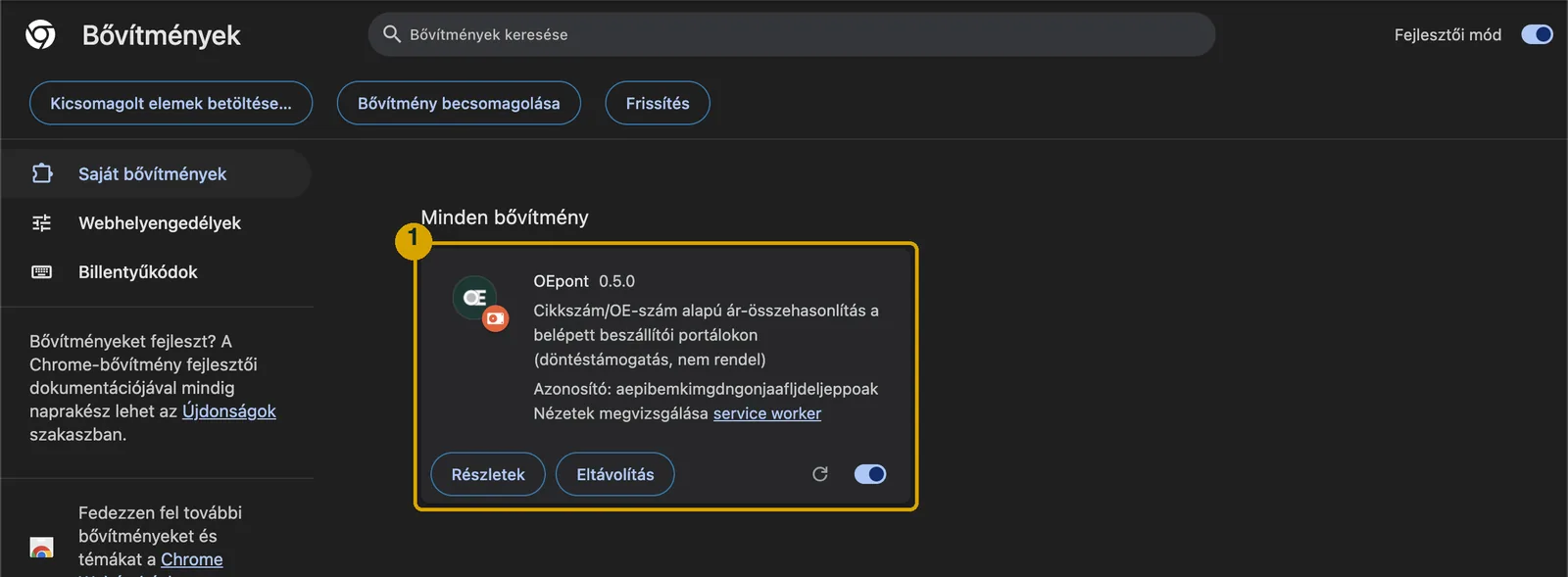
① Így néz ki a betöltött OEpont kártyája az OE-jellel és a verziószámmal. Tűzd ki az ikont az eszköztárra
Hogy később egy kattintással elérd: kattints a Chrome jobb felső sarkában a puzzle-ikonra, az OEpont sorában a három pontra, majd a Kitűzés az eszköztárra pontra. Ezután az OE-jel állandóan látszik a címsor mellett.
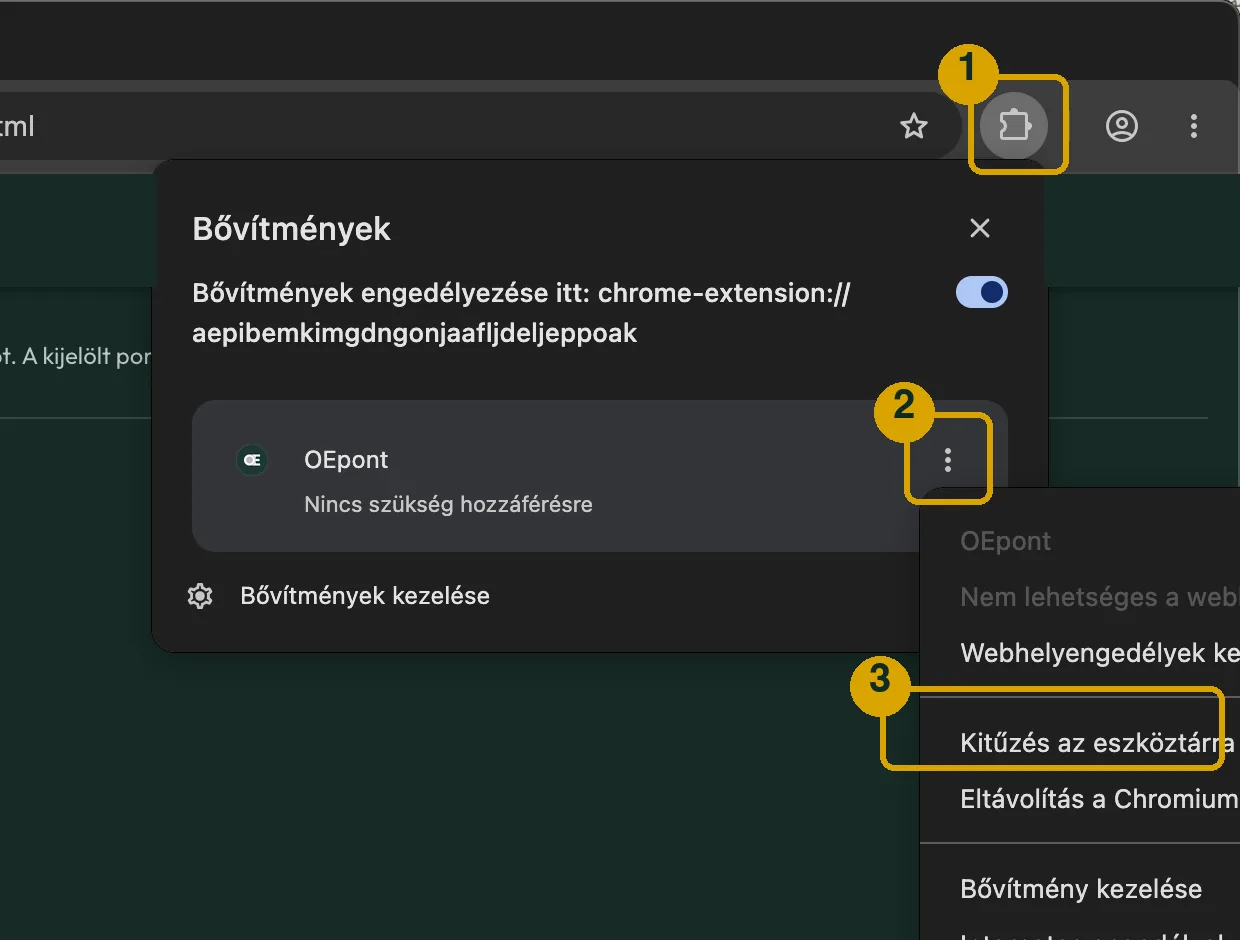
① Puzzle-ikon. ② Három pont az OEpont sorában. ③ Kitűzés az eszköztárra. 
① A kitűzött OE-jel az eszköztáron – erre kattintva nyílik a bővítmény lapja. Aktiváld a kapott kóddal
Kattints az OEpont ikonra: a felület új lapon nyílik (ha már nyitva van, arra vált). A „Telepítés befejezése” panelbe illeszd be a Telepítés oldalon kapott aktiválókódot (ott a Kód másolása gombbal másolhatod; a kolléga gépén a neki küldött link mutatja ugyanezt), és kattints az Aktiválás gombra. Egy kód egy géphez/profilhoz kötődik; a kód megjelenítése vagy a link megnyitása még nem használja el. Siker esetén a panel eltűnik vagy a próbaidőszak lejáratát mutatja, és a keresőmező használható.
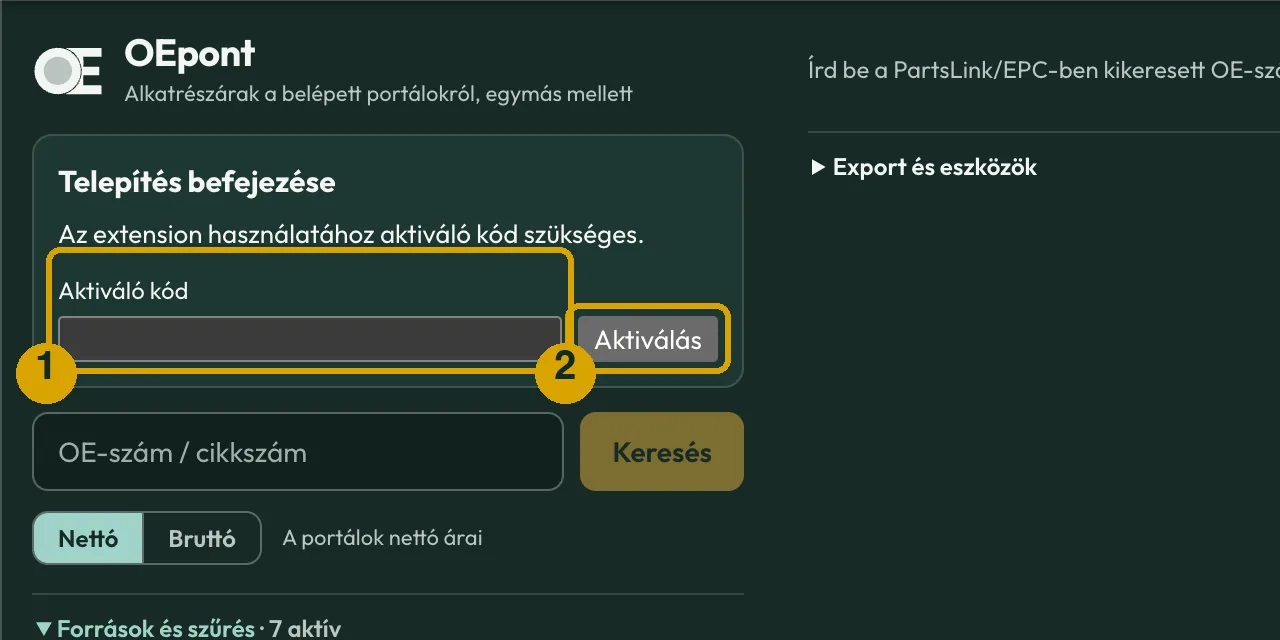
① Aktiváló kód – ide illeszd be. ② Aktiválás. Lépj be a saját beszállítóidhoz
Ugyanebben a Chrome-profilban, a portálokon jelentkezz be. Jelszót, cookie-t és munkamenetadatot senkinek ne küldj. Csak a megállapodásban engedélyezett beszállítókat válaszd ki.
Ellenőrizd az első összehasonlítást
Az egyeztetett tesztcikk OE/cikkszámával keress. Vesd össze a nettó árat, darabárat/kiszerelést, készletet és a megfelelőséget a portállal. A döntés a tiéd, rendelést az eszköz nem ad le.
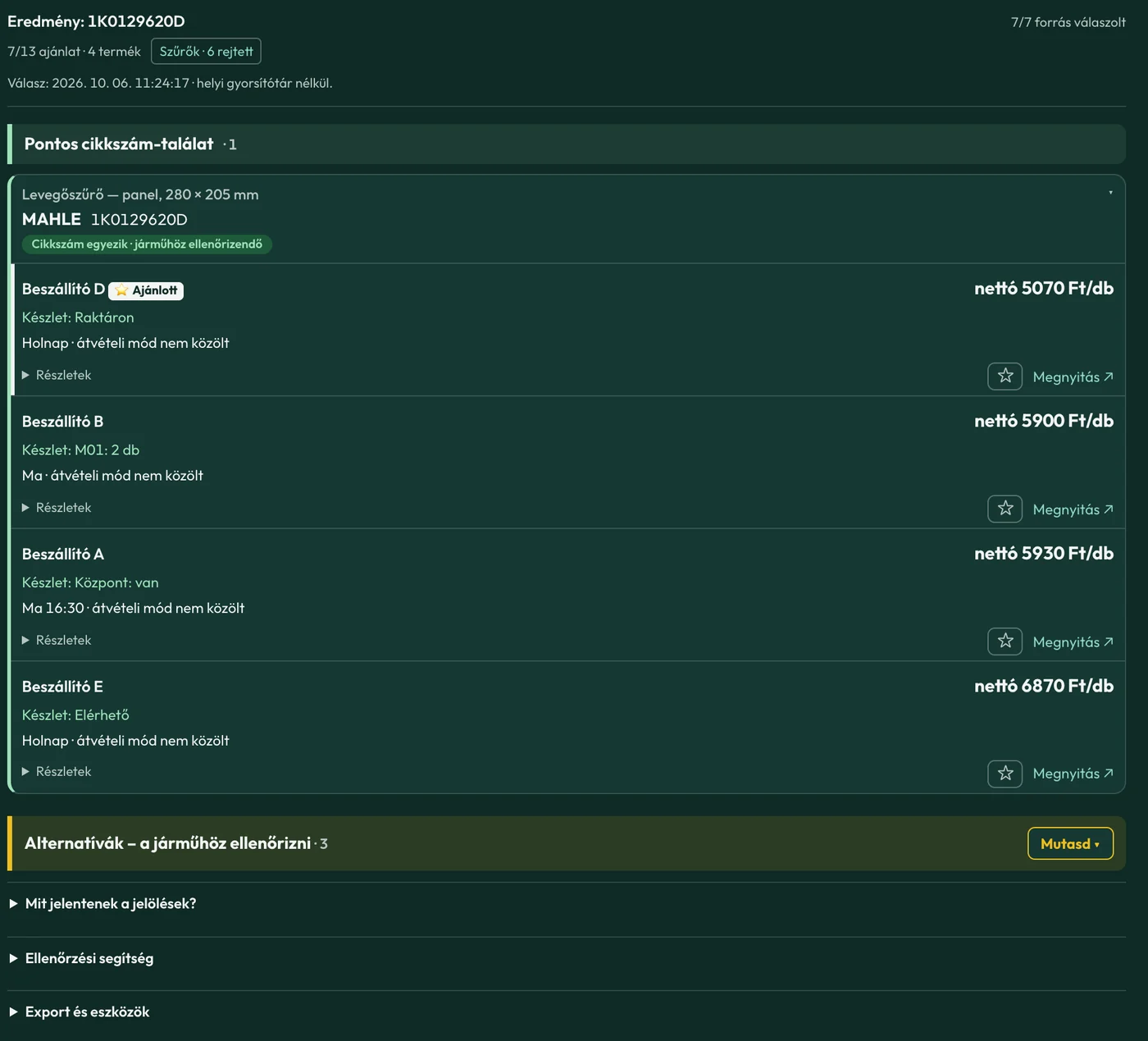
Így néz ki egy keresés eredménye: felül a pontos cikkszám-találat, alatta csukva a járműhöz ellenőrizendő alternatívák. A csillaggal jelölöd, melyiket választottad; a Megnyitás a beszállító oldalára visz. Bemutató-adat: a számok kitaláltak, a beszállítók betűjellel.
Ha a Chrome figyelmeztet
Kicsomagolt bővítménynél a Chrome indításkor időnként megkérdezheti, kikapcsolja-e a fejlesztői módú bővítményeket. Válaszd a Mégse lehetőséget, különben az OEpont kikapcsol; ilyenkor a chrome://extensions oldalon a kártya kapcsolójával visszakapcsolhatod. Az aktiválás ettől nem vész el.
Mit jelentenek a jogosultságok?
A csomag a megállapodásban szereplő beszállítói portálok adaptereit tartalmazza, ezért ezekhez kérhet Chrome-hozzáférést. A ténylegesen használható forrásokat a hozzáférésed és a helyi választásod együtt határozza meg.
A keresés, ár, készlet és beszállítói munkamenet a saját böngésződben marad. A hozzáférés ellenőrzéséhez véletlen telepítési azonosító, bővítményverzió és licence-azonosító jut a szerverhez.
Használati összesítő a tulajdonosnak
A bővítmény a gépen napi összesítőt vezet: hány keresés indult és mi lett a kimenete, melyik beszállító válaszolt, mennyi árkülönbséget tárt fel, és hányszor jelölt a kolléga. Cikkszám, soronkénti ár és személy nincs benne. Alapból megosztva: a bővítmény naponta egyszer elküldi nekünk a lezárt napok összesítőjét (cikkszám, soronkénti ár és személy továbbra sincs benne), miután a céged elfogadta a feltételek ezt kimondó verzióját. A számlázási felelős a Fiókom oldalon bármikor kikapcsolhatja; kikapcsolva az összesítő a gépen marad. Megnyitása: a bővítmény lapján a címsor végére írd: #osszesito, majd Enter. Onnan másolható vagy letölthető; a megosztás a te döntésed. A bővítményt használó munkatársaidat tájékoztasd az összesítőről.
Frissítés és gépcsere
Frissítés előtt őrizd meg a régi mappa biztonsági másolatát. Az új fájlokkal ugyanazt a betöltött mappát frissítsd, majd a Chrome bővítményoldalán kattints az újratöltésre. Ne távolítsd el a bővítményt: az eltávolítás vagy a tárhely törlése elveszítheti a telepítési azonosítót.
Új géphez a Telepítés oldalon kérj aktiválókódot, ha van szabad hely; ha nincs, gépcserét a kapcsolattartótól kérj. Az eltávolítás a pénzügyi megállapodást nem mondja le.
Ha elakadtál
Lejárt vagy elveszett kód helyett a Telepítés oldal tetején (belépve) kérj új aktiválókódot. Jogosultságellenőrzési hibánál ellenőrizd az internetet és próbáld újra. Portálkijelentkezésnél a saját portálon jelentkezz be. CAPTCHA esetén az eszköz megáll; ne keress megkerülő megoldást.
Supportnak a bővítményverziót, a Chrome/operációs rendszer verzióját és a pontos hibaüzenetet add meg. Képernyőképen takard ki az ügyféladatokat, árakat, cikkszámokat és az aktiválókódot. Teljes portáloldalt vagy session-exportot ne küldj.